Midjourney怎么用完整教程(2026):10步从零出图,含常见报错解决
Midjourney怎么用完整教程(2026):10步从零出图,含常见报错解决
第一次打开 Midjourney,是不是被全英文界面和 Discord 的陌生操作逻辑搞懵了?
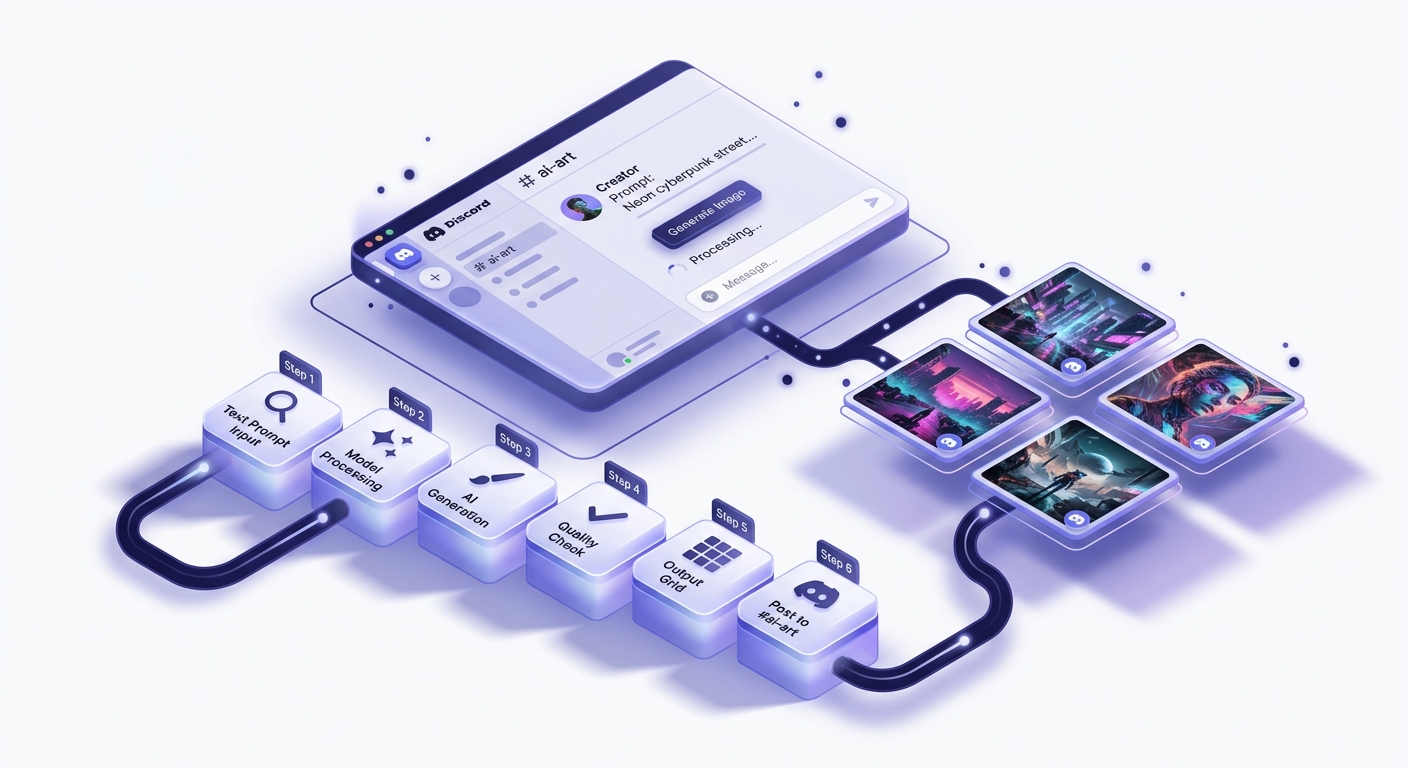
这篇文章就是为你写的。Midjourney怎么用,我会从零开始,按照实际操作顺序一步一步讲清楚——注册、付费、输入提示词、调参数、垫图,每个环节都有具体操作说明,遇到报错也能对照排查。跟着走一遍,当天就能出图。
一句话总结: 注册 Discord → 绑定 Midjourney 官网 → 选订阅计划付费 → 输入 /imagine + 提示词 → 等待出图。整个流程 20 分钟内可以跑通,最大门槛是网络环境和支付方式。
一、开始之前:你需要准备什么
很多人卡在第一步,不是因为操作难,而是没提前准备好环境。把这三件事确认好,后面会顺很多。
1.1 网络环境要求
Midjourney 官网(midjourney.com)和 Discord 在中国大陆均无法直连,全程需要稳定的科学上网工具。
几个实际使用中的注意点:
- 注册 Discord 时需要全局代理,仅浏览器代理容易失败
- 建议选美国、日本、新加坡节点,延迟低、稳定性好
- 出图过程中如果网络断开,任务不会中断,但刷新页面可能看不到结果,重新进入频道即可找到
如果你的网络环境不稳定,建议先测试能否正常打开 discord.com,再开始注册流程。
1.2 注册邮箱建议
Discord 注册需要邮箱验证。推荐使用 Gmail 或 Outlook,国内邮箱(QQ、163)偶尔会收不到验证邮件,或被判定为可疑账号。
注册完成后建议立即绑定手机号,可以降低账号被封的概率。Discord 支持中国大陆手机号(+86),但部分号段可能收不到短信,备用方案是用 Google Voice 或其他海外号码。
1.3 两种入口:网页版 vs Discord
2023 年底 Midjourney 推出了独立网页版,新手强烈推荐优先用网页版,界面更直观,不需要记指令。
| 入口 | 地址 | 适合人群 |
|---|---|---|
| 网页版 | midjourney.com | 新手、日常使用 |
| Discord | discord.com/invite/midjourney | 需要批量操作、社区互动 |
两个入口共用同一个账号和订阅,出图额度互通,选哪个都行。
二、注册账号:Discord + Midjourney 绑定全流程
Midjourney 本身没有独立账号系统,登录方式是用 Discord 账号授权。所以第一步是注册 Discord,再用它登录 Midjourney 官网。
2.1 注册 Discord(步骤说明)
- 打开 discord.com,点击右上角「Login」→「Register」
- 填写用户名、邮箱、密码、出生日期(需满18岁)
- 完成人机验证(拼图或点击图片)
- 去邮箱点击验证链接,激活账号
- 回到 Discord,完成新手引导,进入主界面
注册完成后,建议在「User Settings → My Account」里绑定手机号,提升账号安全等级,也能降低后续被要求二次验证的频率。
2.2 绑定 Midjourney 官网
- 打开 midjourney.com
- 点击右下角「Sign In」
- 选择「Continue with Discord」
- Discord 会弹出授权页面,点击「Authorize」
- 授权完成后自动跳回 Midjourney 网页版,登录成功
如果授权页面一直加载不出来,检查代理是否开启全局模式。
2.3 订阅计划选择与支付
Midjourney 目前没有免费额度,必须订阅才能出图。2026 年最新价格如下:
| 计划 | 月付价格 | 年付价格(折合月费) | Fast GPU 时长 | 适合人群 |
|---|---|---|---|---|
| Basic | $10/月 | $8/月 | 3.3小时 | 轻度体验 |
| Standard | $30/月 | $24/月 | 15小时 + Relax无限 | 日常使用 |
| Pro | $60/月 | $48/月 | 30小时 + Stealth模式 | 商业用途 |
| Mega | $120/月 | $96/月 | 60小时 | 高频重度用户 |
新手建议从 Basic($10/月)开始,先跑通流程,有持续需求再升级到 Standard。
支付方式:支持 Visa/Mastercard 信用卡,部分用户反映国内双币卡偶尔失败,建议用 Depay 或 Wise 虚拟卡,成功率更高。支付宝和微信暂不支持。
订阅路径:Midjourney 网页版左下角头像 → 「Manage Subscription」→ 选择计划 → 填写支付信息。
三、第一次出图:/imagine 命令实操
账号和订阅都搞定之后,就可以出第一张图了。
3.1 网页版出图操作(推荐新手)
- 登录 midjourney.com,进入主界面
- 页面底部有一个输入框,直接在里面输入描述词
- 按回车或点击发送按钮
- 等待约 30-60 秒,页面会显示 4 张候选图
- 点击图片可以放大,选择 U1-U4(放大单张)或 V1-V4(生成变体)
网页版不需要输入 /imagine,直接写描述词就行,这是它比 Discord 版更友好的地方。
3.2 Discord 版出图操作
- 进入 Midjourney 官方 Discord 服务器,或在自己的服务器里添加 Midjourney Bot
- 在任意频道输入框里输入
/imagine,等待命令提示出现 - 在
prompt字段里输入描述词 - 按回车发送,等待机器人回复出图
新手常见误区:直接在频道里打字,没有先输入 /imagine,这样机器人不会响应。必须先触发斜杠命令。
3.3 第一条提示词怎么写
第一次出图,用简单的英文描述就行,不需要复杂参数。比如:
a cat sitting on a wooden table, soft morning light, photorealistic
中文提示词 Midjourney 也能识别,但效果不如英文稳定,建议养成用英文写提示词的习惯。
如果完全不会英文,可以先用翻译工具把中文描述翻译成英文,再粘贴进去。
四、提示词写法详解
提示词是决定出图质量的核心。同样的工具,提示词写得好不好,出来的图差距可以很大。
4.1 基本结构
Midjourney 提示词的基本结构是:
[主体描述] + [场景/环境] + [风格/氛围] + [技术参数]
举个例子:
a young woman reading a book, cozy coffee shop interior, warm golden hour lighting, film photography style --ar 3:4 --v 6.1
拆解:
- 主体:
a young woman reading a book - 场景:
cozy coffee shop interior - 风格:
warm golden hour lighting, film photography style - 参数:
--ar 3:4 --v 6.1
越具体的描述,出图越可控。模糊的词(比如 beautiful、nice)对结果影响很小,不如换成具体的视觉描述(soft diffused light、shallow depth of field)。
如果你想系统提升提示词写法,可以参考这篇 AI提示词技巧完全指南,里面有更多跨工具通用的提示词技巧。
4.2 常用风格关键词速查表
| 风格类型 | 常用关键词 |
|---|---|
| 摄影写实 | photorealistic, DSLR photo, 35mm film, shot on Canon |
| 插画 | digital illustration, flat design, vector art |
| 动漫 | anime style, Studio Ghibli, manga |
| 油画 | oil painting, impressionist, brushstroke texture |
| 赛博朋克 | cyberpunk, neon lights, futuristic city |
| 极简 | minimalist, clean background, white space |
| 水彩 | watercolor, soft edges, pastel colors |
| 3D渲染 | 3D render, Blender, octane render, CGI |
4.3 权重控制技巧
当提示词里有多个元素,想强调某个部分,可以用双冒号 :: 加数字来控制权重:
red rose::2 blue sky::1
这表示红玫瑰的权重是蓝天的两倍,出图时玫瑰会更突出。
权重数字越大,该元素在画面中的比重越高。负数权重(::−1)相当于排除该元素,但通常用 --no 参数更直接。
五、核心参数速查(6个最常用)
参数写在提示词末尾,用 -- 开头。掌握这 6 个,能解决 90% 的出图需求。
| 参数 | 作用 | 常用值 | 示例 |
|---|---|---|---|
--ar | 设置图片宽高比 | 1:1 / 16:9 / 3:4 / 9:16 | --ar 16:9 |
--v | 指定模型版本 | 6.1(当前主力版本) | --v 6.1 |
--stylize | 风格化强度,越高越有艺术感 | 0-1000,默认100 | --stylize 300 |
--chaos | 结果多样性,越高越随机 | 0-100,默认0 | --chaos 30 |
--seed | 固定随机种子,复现相似结果 | 任意整数 | --seed 12345 |
--no | 排除不想出现的元素 | 任意词语 | --no text, watermark |
几个实用场景:
- 做手机壁纸 →
--ar 9:16 - 做横版封面图 →
--ar 16:9 - 想要更有创意的结果 →
--chaos 50以上 - 找到满意的图想微调 → 先用
/show获取 seed 值,再用--seed固定 - 图里总出现文字水印 → 加
--no text, watermark, logo
六、进阶操作:垫图(以图生图)
6.1 什么是垫图
垫图是指把一张参考图片作为输入,让 Midjourney 在此基础上生成新图。常见用途:
- 保留某张图的构图或色调,换成不同风格
- 用自己的产品图生成场景化效果图
- 参考某个角色的外形,生成不同姿势或服装
6.2 操作步骤
网页版垫图:
- 在输入框左侧点击图片上传图标
- 上传本地图片,等待上传完成
- 图片链接会自动插入输入框
- 在链接后面继续写提示词,发送即可
Discord 版垫图:
- 在频道输入框里直接拖入图片,或点击「+」上传
- 发送图片,等待上传完成
- 右键点击已上传的图片,选择「Copy Link」获取图片 URL
- 输入
/imagine,在 prompt 里先粘贴图片 URL,空格后再写描述词
格式示例:
https://cdn.discordapp.com/xxx.jpg a woman in a red dress, studio lighting --iw 0.8
6.3 --iw 参数说明
--iw(Image Weight)控制参考图对最终结果的影响程度,取值范围 0-3,默认值为 1。
--iw 0.5:参考图影响较弱,提示词主导--iw 1:默认平衡,参考图和提示词各占一半--iw 2:参考图影响很强,生成结果会更接近原图构图和色调
实用建议:第一次垫图先用默认值(不加 --iw),看结果再决定要不要调整。如果觉得生成图和参考图差太远,把 --iw 调高;如果觉得太像原图没有变化,调低。
七、常见问题 & 报错排查 FAQ
Q1:发了提示词,机器人没有任何回应,怎么办?
最常见原因是在错误的频道发送了消息,或者没有触发 /imagine 命令。
检查步骤:
- 确认你在 Midjourney Bot 所在的频道(Discord 版)
- 确认输入的是
/imagine命令,不是直接打字 - 如果用网页版,刷新页面重试
- 检查网络是否正常,代理是否开启
如果以上都没问题,可能是 Midjourney 服务器临时拥堵,等几分钟再试。
Q2:出图质量很差,模糊或者变形,怎么改善?
提示词太短或太模糊是主要原因。 建议:
- 增加具体的视觉描述,比如光线、材质、构图
- 加上
--v 6.1确保使用最新模型 - 适当提高
--stylize值(比如--stylize 200) - 如果是人物变形,加
--no deformed, ugly, bad anatomy
Q3:上传图片失败,一直转圈,怎么解决?
网络问题是主因。 解决方法:
- 检查代理是否稳定,切换节点重试
- 压缩图片大小(建议 5MB 以内)
- 换成 JPG 格式(PNG 有时上传较慢)
- Discord 版可以先把图片发到其他频道,再复制链接使用
Q4:进不去 Midjourney 的 Discord 频道,显示需要验证,怎么办?
Discord 对新账号有安全验证机制。 处理方式:
- 完成邮箱验证和手机号绑定
- 进入服务器后先完成「Rules」频道的规则确认
- 如果提示需要等待,通常 10 分钟内会自动解锁
- 账号注册时间太短(不足24小时)也可能触发限制,等一天再试
Q5:订阅付款一直失败,信用卡被拒,怎么办?
国内信用卡(包括双币卡)在 Midjourney 的成功率不稳定。 推荐方案:
- 使用 Depay、Wise 或 OneKey Card 等虚拟信用卡,成功率更高
- 确保卡内余额充足(建议多留 $2-3 的缓冲)
- 账单地址填写美国地址(可以用任意美国地址)
- 如果反复失败,尝试更换浏览器或清除 Cookie 后重试
Q6:怎么查询剩余出图次数?
在 Discord 里输入 /info 命令,机器人会回复你的账号信息,包括:
- 当前订阅计划
- Fast GPU 剩余时长
- Relax 模式状态
- 本月已用额度
网页版可以在左下角头像 → 「Manage Subscription」里查看详细用量统计。
八、快速上手清单(10步 Checklist)
按顺序打勾,确保每步都完成再进行下一步:
- Step 1:确认科学上网工具可用,能正常打开 discord.com
- Step 2:用 Gmail 或 Outlook 注册 Discord 账号
- Step 3:完成邮箱验证,绑定手机号
- Step 4:打开 midjourney.com,点击「Sign In with Discord」完成授权
- Step 5:进入「Manage Subscription」,选择 Basic 计划($10/月)并完成支付
- Step 6:回到 Midjourney 网页版主界面,在底部输入框输入第一条提示词
- Step 7:等待出图(约30-60秒),查看4张候选图
- Step 8:点击满意的图,选择 U(放大)或 V(变体)进行二次操作
- Step 9:尝试在提示词末尾加
--ar 16:9 --v 6.1,感受参数效果 - Step 10:尝试上传一张参考图进行垫图操作
完成这 10 步,你已经掌握了 Midjourney 的核心操作路径。
总结
Midjourney怎么用,核心路径就是:准备好网络环境 → 注册 Discord → 绑定 Midjourney 并订阅 → 用 /imagine 或网页版输入框出图 → 通过参数和提示词优化结果。
整个流程最容易卡住的地方是网络环境和支付方式,其他步骤按照本文的顺序操作基本不会出问题。遇到报错,先对照第七章的 FAQ 自查,90% 的问题都能找到答案。
如果你想进一步了解 Midjourney 和其他 AI 图像工具的横向对比,可以看这篇 2026年最佳AI图像生成工具全面评测:8款横向对比(含国产),帮你判断 Midjourney 是否是最适合你的选择。
如果这篇文章对你有帮助,欢迎收藏备用。有问题或者用过其他工具想分享,欢迎在评论区留言。